Domain lrpc.de kaufen?
Wir ziehen mit dem Projekt
lrpc.de um.
Sind Sie am Kauf der Domain
lrpc.de interessiert?
domain@kv-gmbh.de · 0541-91531010
Domain lrpc.de kaufen?
Ja, der Brother DCP150C ist mit Windows 10 kompatibel.
Ja, der Brother DCP150C ist mit Windows 10 kompatibel. Es gibt entsprechende Treiber und Software, die für die Verwendung des Druckers unter Windows 10 benötigt werden. Es ist wichtig, diese auf der offiziellen Website von Brother herunterzuladen und zu installieren, um eine reibungslose Funktionalität zu gewährleisten. Mit den richtigen Treibern sollte der Brother DCP150C problemlos unter Windows 10 funktionieren. **
Wie funktioniert die Datenübertragung über Bluetooth und welche Geräte sind mit dieser Technologie kompatibel?
Bluetooth ermöglicht die drahtlose Datenübertragung zwischen zwei Geräten über kurze Distanzen. Die Geräte müssen über Bluetooth-fähige Chips verfügen und können beispielsweise Smartphones, Lautsprecher, Kopfhörer, Computer oder Smartwatches sein. Die Daten werden über Funkwellen zwischen den Geräten ausgetauscht, wobei eine Verbindung hergestellt wird, um Informationen wie Musik, Fotos oder Dateien zu übertragen. **

Ähnliche Suchbegriffe für Brother-Kompatibel-mit-FS20s
Top-Angebote
Produkte zum Begriff Brother-Kompatibel-mit-FS20s:
-
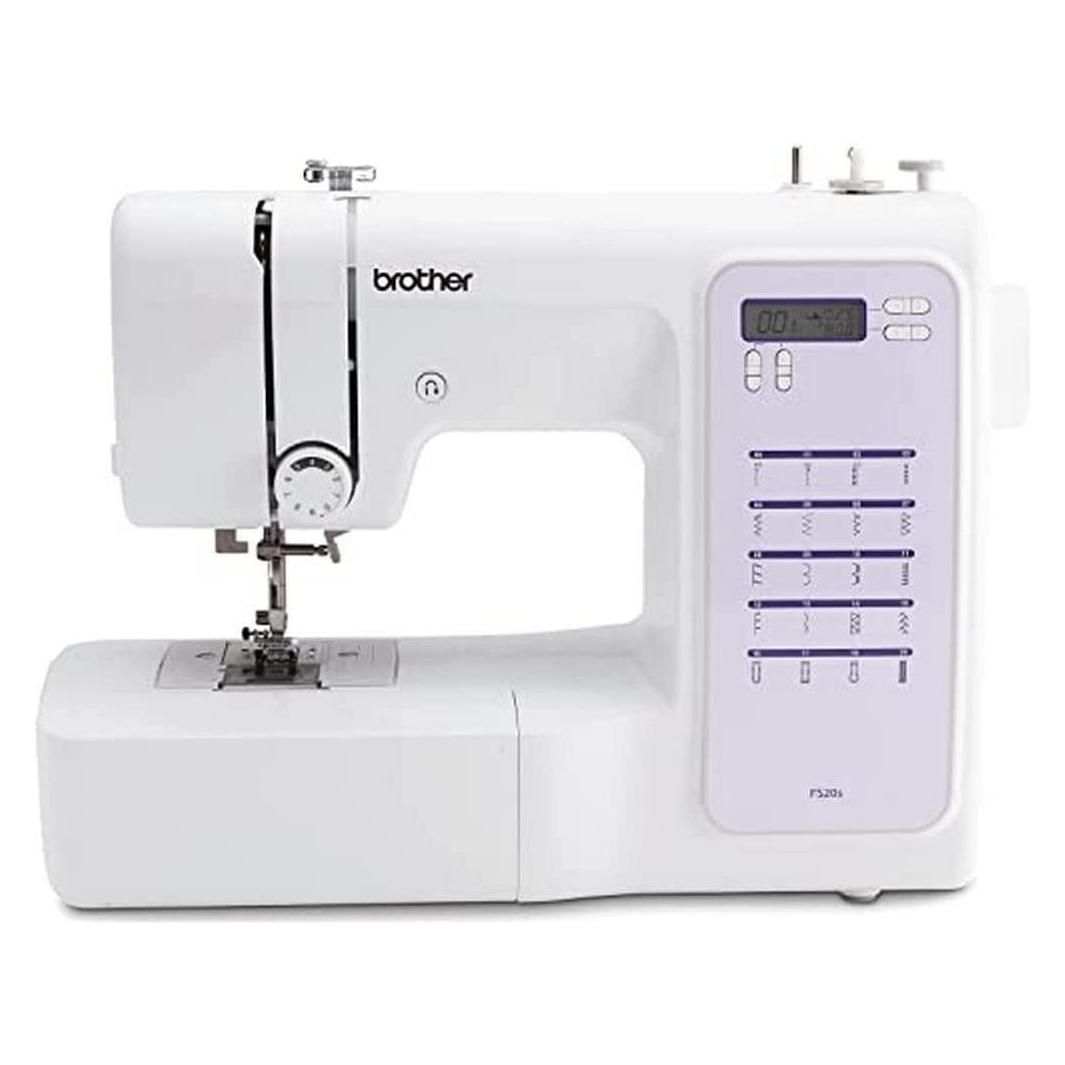
Brother FS20s Computer-NähmaschineMit 20 integrierten Stichen für vielseitige Nähmöglichkeiten / Automatische Spulenaufwickelfunktion vereinfacht die Einrichtung / Effiziente Nähgeschwindigkeit von 750 Stichen pro Minute / Einstellbare Stichlänge und -breite für individuelle Projekte / LED-Licht für bessere Sichtbarkeit182,18 €*Versand: 6,99 €Sichere Weiterleitung zum Anbieter
-
Toner kompatibel mit Brother TN-2410 - SchwarzMöchten Sie den PrintAbout-Eigenmarken-Toner als Ersatz für den Brother TN-2410 Schwarz-Toner kaufen? Der PrintAbout-Eigenmarken-Ersatz für den Brother TN-2410 Schwarz-Toner wurde für alle entwickelt, die regelmäßig große Mengen an Schwarz-Weiß-Text oder -Dokumenten drucken. Mit einer....25,07 €*Versand: 5,95 €Sichere Weiterleitung zum Anbieter
-
Druckerpatrone kompatibel mit Brother LC-528BK - SchwarzWeniger zahlen mit unserer Eigenmarken-Druckerpatronen Mit der Druckerpatrone kompatibel mit Brother LC-528BK - Schwarz bringen Sie Ihre Druckkosten nach unten. Die Druckerpatrone kompatibel mit Brother LC-528BK - Schwarz enthält genauso viel Tinte wie das Original. Dadurch werden Ihre....36,12 €*Versand: 5,95 €Sichere Weiterleitung zum Anbieter
-
Toner kompatibel mit Brother TN-421BK - SchwarzMöchten Sie den PrintAbout-Eigenmarken-Toner (Ersatz für Brother TN-421BK, Schwarz) kaufen? Mit einem Inhalt von 13,5 ml und einer Nennkapazität von ca. 3.300 Ausdrucken ist der PrintAbout Eigenmarken-Ersatztoner für Brother TN-421BK (Schwarz) für den intensiven Heimgebrauch und stark....50,57 €*Versand: 0,00 €Sichere Weiterleitung zum Anbieter


-
Wie kann ich über das Netzwerk mit dem Brother MFC 7820N scannen?
Um über das Netzwerk mit dem Brother MFC 7820N zu scannen, müssen Sie zunächst sicherstellen, dass der Drucker mit dem Netzwerk verbunden ist. Gehen Sie dann auf Ihrem Computer zu den Einstellungen für den Drucker und wählen Sie die Option zum Scannen über das Netzwerk aus. Geben Sie die IP-Adresse des Druckers ein und folgen Sie den Anweisungen auf dem Bildschirm, um den Scanvorgang abzuschließen. **
-
Wie funktioniert die Datenübertragung über USB-Anschlüsse und welche Geräte sind mit dieser Technologie kompatibel?
Die Datenübertragung über USB-Anschlüsse erfolgt durch das Senden und Empfangen von elektronischen Signalen zwischen dem angeschlossenen Gerät und dem Computer. Diese Signale werden über Kabel mit verschiedenen Pins übertragen, die Daten, Strom und andere Informationen übermitteln können. USB-Anschlüsse sind mit einer Vielzahl von Geräten kompatibel, darunter externe Festplatten, Drucker, Kameras, Smartphones, Tablets und vieles mehr. **
-
Wie kann ich den Laserdrucker Brother MFCL27 mit einer LAN-Verbindung verbinden?
Um den Brother MFCL27 Laserdrucker mit einer LAN-Verbindung zu verbinden, müssen Sie das Gerät zunächst über ein Ethernet-Kabel mit Ihrem Router verbinden. Stellen Sie sicher, dass der Drucker eingeschaltet ist und schließen Sie das Kabel an den entsprechenden Anschluss an. Anschließend können Sie die Druckereinstellungen auf Ihrem Computer öffnen und den Drucker über die Netzwerkverbindung suchen und hinzufügen. Befolgen Sie die Anweisungen auf dem Bildschirm, um den Drucker erfolgreich mit Ihrem LAN zu verbinden. **
-
Ist das Motherboard kompatibel mit...? -> Ist das Mainboard kompatibel mit...?
Ist das Mainboard kompatibel mit der CPU, dem Arbeitsspeicher und den Erweiterungskarten, die du verwenden möchtest? Es ist wichtig, sicherzustellen, dass alle Komponenten zusammenarbeiten können, um ein reibungsloses Funktionieren des Computers zu gewährleisten. Überprüfe daher die Spezifikationen des Mainboards und vergleiche sie mit den Anforderungen der anderen Komponenten, um sicherzustellen, dass sie kompatibel sind. **

Wie kann ich mit Brother scannen?
Um mit einem Brother-Scanner zu scannen, benötigen Sie zunächst die entsprechende Software, die auf Ihrem Computer installiert ist. Stellen Sie sicher, dass der Scanner ordnungsgemäß an Ihren Computer angeschlossen ist und eingeschaltet ist. Öffnen Sie dann die Scan-Software auf Ihrem Computer und legen Sie das zu scannende Dokument oder Bild auf die Scannerfläche. Wählen Sie die gewünschten Scan-Einstellungen aus, wie z.B. Auflösung oder Dateiformat, und starten Sie den Scanvorgang. Nach Abschluss des Scans können Sie das gescannte Dokument auf Ihrem Computer speichern oder weiterverarbeiten. **
Wie Brother Drucker mit WLAN verbinden?
Wie Brother Drucker mit WLAN verbinden? Um deinen Brother Drucker mit WLAN zu verbinden, musst du zuerst sicherstellen, dass dein Drucker WLAN-fähig ist. Dann musst du den Drucker einschalten und das WLAN auf dem Drucker aktivieren. Anschließend musst du die WLAN-Einstellungen auf dem Drucker konfigurieren, indem du das WLAN-Netzwerk auswählst und das Passwort eingibst. Sobald die Verbindung hergestellt ist, kannst du deinen Brother Drucker drahtlos über das WLAN-Netzwerk verwenden. **
Top-Angebote
Produkte zum Begriff Brother-Kompatibel-mit-FS20s:
-
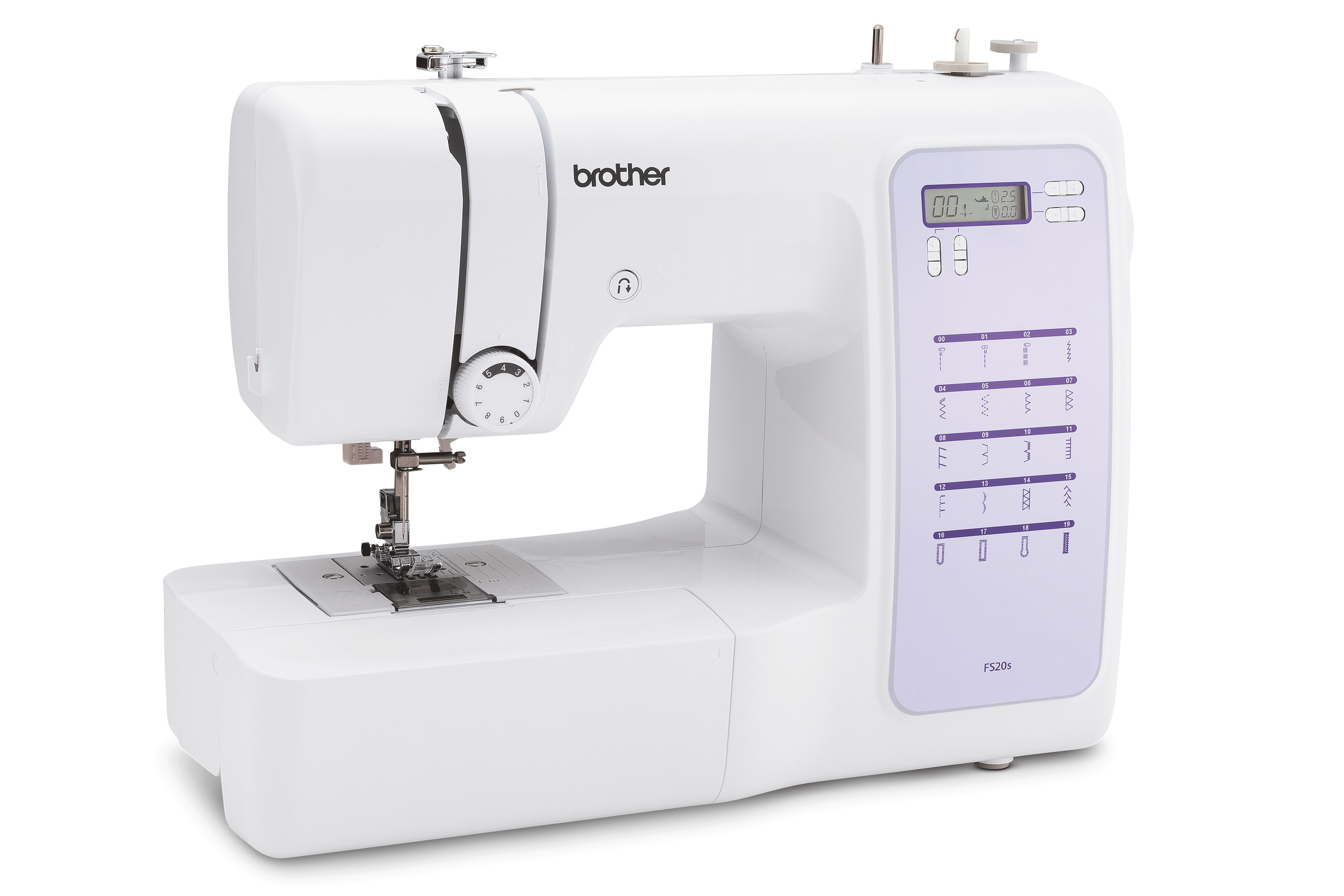
Brother FS20sNähmaschine, elektronisch, 20 Stiche (inkl. Overlockstiche), 3 x 1-stufige automatische Knopflochfunktion, automatische Heftfunktion (am Anfang und Ende), kann durch bis zu 9 Stofflagen (9 mm) nähen, Nadelstopp oben / unten, Einstellung der Maschinengeschwindigkeit (kann um 50% reduziert werden), Display mit Übersicht der Einstellungen, stufenlose Einstellung der Stichlänge und -breite, Drop-in-Spulensystem, LED-Beleuchtung, weiß Eine der neuesten innovativen Qualitätsmaschinen von Brother und der Nachfolger der FS20. Mit dem neuen Modell von Brother erhältst du eine leistungsstarke Maschine, die durch bis zu 9 Lagen Stoff nähen kann. Eine gute Allround-Maschine mit einem erstklassigen Preis-Leistungs-Verhältnis.202,76 €*Versand: 5,99 €Sichere Weiterleitung zum Anbieter
-
Brother FS20s Computer-NähmaschineMit 20 integrierten Stichen für vielseitige Nähmöglichkeiten / Automatische Spulenaufwickelfunktion vereinfacht die Einrichtung / Effiziente Nähgeschwindigkeit von 750 Stichen pro Minute / Einstellbare Stichlänge und -breite für individuelle Projekte / LED-Licht für bessere Sichtbarkeit182,18 €*Versand: 6,99 €Sichere Weiterleitung zum Anbieter
-
Toner kompatibel mit Brother TN-2410 - SchwarzMöchten Sie den PrintAbout-Eigenmarken-Toner als Ersatz für den Brother TN-2410 Schwarz-Toner kaufen? Der PrintAbout-Eigenmarken-Ersatz für den Brother TN-2410 Schwarz-Toner wurde für alle entwickelt, die regelmäßig große Mengen an Schwarz-Weiß-Text oder -Dokumenten drucken. Mit einer....25,07 €*Versand: 5,95 €Sichere Weiterleitung zum Anbieter
-
Ja, der Brother DCP150C ist mit Windows 10 kompatibel.
Ja, der Brother DCP150C ist mit Windows 10 kompatibel. Es gibt entsprechende Treiber und Software, die für die Verwendung des Druckers unter Windows 10 benötigt werden. Es ist wichtig, diese auf der offiziellen Website von Brother herunterzuladen und zu installieren, um eine reibungslose Funktionalität zu gewährleisten. Mit den richtigen Treibern sollte der Brother DCP150C problemlos unter Windows 10 funktionieren. **
-
Wie funktioniert die Datenübertragung über Bluetooth und welche Geräte sind mit dieser Technologie kompatibel?
Bluetooth ermöglicht die drahtlose Datenübertragung zwischen zwei Geräten über kurze Distanzen. Die Geräte müssen über Bluetooth-fähige Chips verfügen und können beispielsweise Smartphones, Lautsprecher, Kopfhörer, Computer oder Smartwatches sein. Die Daten werden über Funkwellen zwischen den Geräten ausgetauscht, wobei eine Verbindung hergestellt wird, um Informationen wie Musik, Fotos oder Dateien zu übertragen. **
-
Wie kann ich über das Netzwerk mit dem Brother MFC 7820N scannen?
Um über das Netzwerk mit dem Brother MFC 7820N zu scannen, müssen Sie zunächst sicherstellen, dass der Drucker mit dem Netzwerk verbunden ist. Gehen Sie dann auf Ihrem Computer zu den Einstellungen für den Drucker und wählen Sie die Option zum Scannen über das Netzwerk aus. Geben Sie die IP-Adresse des Druckers ein und folgen Sie den Anweisungen auf dem Bildschirm, um den Scanvorgang abzuschließen. **
-
Wie funktioniert die Datenübertragung über USB-Anschlüsse und welche Geräte sind mit dieser Technologie kompatibel?
Die Datenübertragung über USB-Anschlüsse erfolgt durch das Senden und Empfangen von elektronischen Signalen zwischen dem angeschlossenen Gerät und dem Computer. Diese Signale werden über Kabel mit verschiedenen Pins übertragen, die Daten, Strom und andere Informationen übermitteln können. USB-Anschlüsse sind mit einer Vielzahl von Geräten kompatibel, darunter externe Festplatten, Drucker, Kameras, Smartphones, Tablets und vieles mehr. **
Ähnliche Suchbegriffe für Brother-Kompatibel-mit-FS20s
-
Druckerpatrone kompatibel mit Brother LC-528BK - SchwarzWeniger zahlen mit unserer Eigenmarken-Druckerpatronen Mit der Druckerpatrone kompatibel mit Brother LC-528BK - Schwarz bringen Sie Ihre Druckkosten nach unten. Die Druckerpatrone kompatibel mit Brother LC-528BK - Schwarz enthält genauso viel Tinte wie das Original. Dadurch werden Ihre....36,12 €*Versand: 5,95 €Sichere Weiterleitung zum Anbieter
-
Toner kompatibel mit Brother TN-421BK - SchwarzMöchten Sie den PrintAbout-Eigenmarken-Toner (Ersatz für Brother TN-421BK, Schwarz) kaufen? Mit einem Inhalt von 13,5 ml und einer Nennkapazität von ca. 3.300 Ausdrucken ist der PrintAbout Eigenmarken-Ersatztoner für Brother TN-421BK (Schwarz) für den intensiven Heimgebrauch und stark....50,57 €*Versand: 0,00 €Sichere Weiterleitung zum Anbieter
-
Toner kompatibel mit Brother TN-421M - MagentaMöchten Sie den PrintAbout-Eigenmarken-Toner als Ersatz für den Brother TN-421M (Magenta) kaufen? Er arbeitet mit feinem Pulver, das im Gegensatz zu Tinte nicht austrocknen kann, wodurch die Druckqualität langfristig gewährleistet bleibt. Der PrintAbout-Eigenmarken-Ersatz für den Brother....46,32 €*Versand: 5,95 €Sichere Weiterleitung zum Anbieter
-
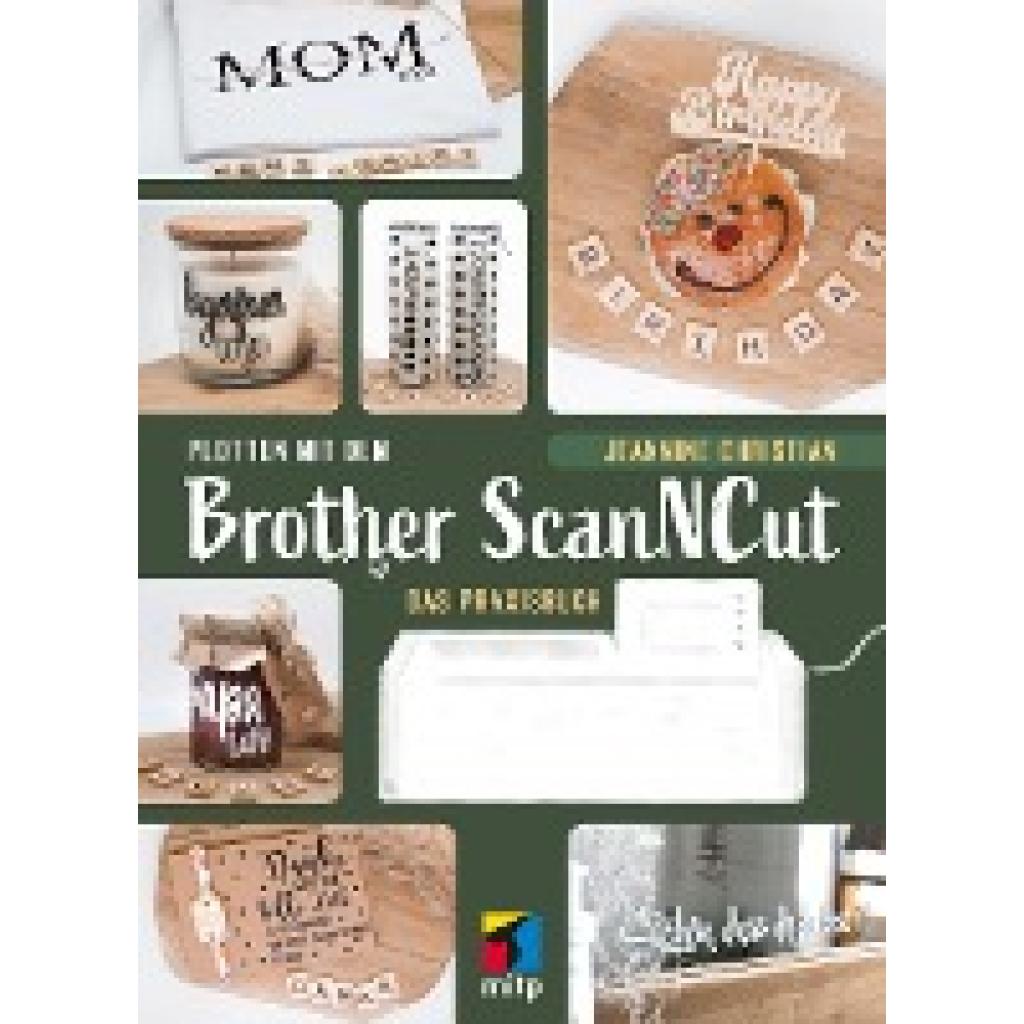
Christian, Jeannine: Plotten mit dem Brother ScanNCutPlotten mit dem Brother ScanNCut , Das Praxisbuch , Ausgleichsbehälter > Motorkühlung , Erscheinungsjahr: 20221130, Produktform: Kartoniert, Titel der Reihe: mitp Kreativ##, Autoren: Christian, Jeannine, Seitenzahl/Blattzahl: 117, Keyword: Geburtstag; basteln; brother; brother plotter; brother scanncut; buch; bügelbilder; falzen; feiern; geschenke; kreativ; kreativität; mitp; papier; plooterschablonen; plotten; plotter; plotter buch; plotterfolie; plottermaschine; plottern; schablone; schneiden; schneideplotter; vinyl, Fachschema: Papier / Basteln, Werken, Fachkategorie: Buch- und Papierhandwerk, Thema: Optimieren, Warengruppe: TB/Basteln/Handarbeiten, Fachkategorie: Hobbys, Thema: Verstehen, Text Sprache: ger, UNSPSC: 49019900, Warenverzeichnis für die Außenhandelsstatistik: 49019900, Verlag: MITP Verlags GmbH, Verlag: MITP Verlags GmbH, Verlag: mitp Verlags GmbH & Co.KG, Länge: 257, Breite: 186, Höhe: 9, Gewicht: 376, Produktform: Klappenbroschur, Genre: Sachbuch/Ratgeber, Genre: Sachbuch/Ratgeber, eBook EAN: 9783747505847 9783747505854, Herkunftsland: DEUTSCHLAND (DE), Katalog: deutschsprachige Titel, Katalog: Gesamtkatalog, Katalog: Kennzeichnung von Titeln mit einer Relevanz > 30, Katalog: Lagerartikel, Book on Demand, ausgew. Medienartikel, Relevanz: 0035, Tendenz: +1, Unterkatalog: AK, Unterkatalog: Bücher, Unterkatalog: Lagerartikel, Unterkatalog: Taschenbuch, WolkenId: 279124519,99 €*Versand: 0,00 €Sichere Weiterleitung zum Anbieter
-
Wie kann ich den Laserdrucker Brother MFCL27 mit einer LAN-Verbindung verbinden?
Um den Brother MFCL27 Laserdrucker mit einer LAN-Verbindung zu verbinden, müssen Sie das Gerät zunächst über ein Ethernet-Kabel mit Ihrem Router verbinden. Stellen Sie sicher, dass der Drucker eingeschaltet ist und schließen Sie das Kabel an den entsprechenden Anschluss an. Anschließend können Sie die Druckereinstellungen auf Ihrem Computer öffnen und den Drucker über die Netzwerkverbindung suchen und hinzufügen. Befolgen Sie die Anweisungen auf dem Bildschirm, um den Drucker erfolgreich mit Ihrem LAN zu verbinden. **
-
Ist das Motherboard kompatibel mit...? -> Ist das Mainboard kompatibel mit...?
Ist das Mainboard kompatibel mit der CPU, dem Arbeitsspeicher und den Erweiterungskarten, die du verwenden möchtest? Es ist wichtig, sicherzustellen, dass alle Komponenten zusammenarbeiten können, um ein reibungsloses Funktionieren des Computers zu gewährleisten. Überprüfe daher die Spezifikationen des Mainboards und vergleiche sie mit den Anforderungen der anderen Komponenten, um sicherzustellen, dass sie kompatibel sind. **
-
Wie kann ich mit Brother scannen?
Um mit einem Brother-Scanner zu scannen, benötigen Sie zunächst die entsprechende Software, die auf Ihrem Computer installiert ist. Stellen Sie sicher, dass der Scanner ordnungsgemäß an Ihren Computer angeschlossen ist und eingeschaltet ist. Öffnen Sie dann die Scan-Software auf Ihrem Computer und legen Sie das zu scannende Dokument oder Bild auf die Scannerfläche. Wählen Sie die gewünschten Scan-Einstellungen aus, wie z.B. Auflösung oder Dateiformat, und starten Sie den Scanvorgang. Nach Abschluss des Scans können Sie das gescannte Dokument auf Ihrem Computer speichern oder weiterverarbeiten. **
-
Wie Brother Drucker mit WLAN verbinden?
Wie Brother Drucker mit WLAN verbinden? Um deinen Brother Drucker mit WLAN zu verbinden, musst du zuerst sicherstellen, dass dein Drucker WLAN-fähig ist. Dann musst du den Drucker einschalten und das WLAN auf dem Drucker aktivieren. Anschließend musst du die WLAN-Einstellungen auf dem Drucker konfigurieren, indem du das WLAN-Netzwerk auswählst und das Passwort eingibst. Sobald die Verbindung hergestellt ist, kannst du deinen Brother Drucker drahtlos über das WLAN-Netzwerk verwenden. **
* Alle Preise verstehen sich inklusive der gesetzlichen Mehrwertsteuer und ggf. zuzüglich Versandkosten. Die Angebotsinformationen basieren auf den Angaben des jeweiligen Shops und werden über automatisierte Prozesse aktualisiert. Eine Aktualisierung in Echtzeit findet nicht statt, so dass es im Einzelfall zu Abweichungen kommen kann. ** Hinweis: Teile dieses Inhalts wurden von KI erstellt.